 OpenWrite
Fonctionnalités
Un traitement de texte pour Windows qui ouvre et enregistre directement vos fichiers Word (.docx), sans rien perdre de ce qu'il ne sait pas encore modifier. Chaque version ajoute un pan de Word.
Vos fichiers Word, sans perte
OpenWrite n'a pas de format à lui : il ouvre et enregistre directement les documents Word, et conserve à l'identique tout ce qu'il ne sait pas encore modifier.
Ouverture des .docx, .docm, .dotx et .dotm
Y compris les fichiers que Word juge endommagés ; le mode de compatibilité des anciens documents est signalé comme dans Word.
Enregistrement sans perte
Seules les parties modifiées sont réécrites ; images, objets et réglages inconnus sont recopiés octet pour octet. Un document enregistré sans modification reste identique.
Champs, signets et formulaires préservés
Les résultats des champs s'affichent, les codes restent intacts, et les cases à cocher des formulaires se cochent d'un clic.
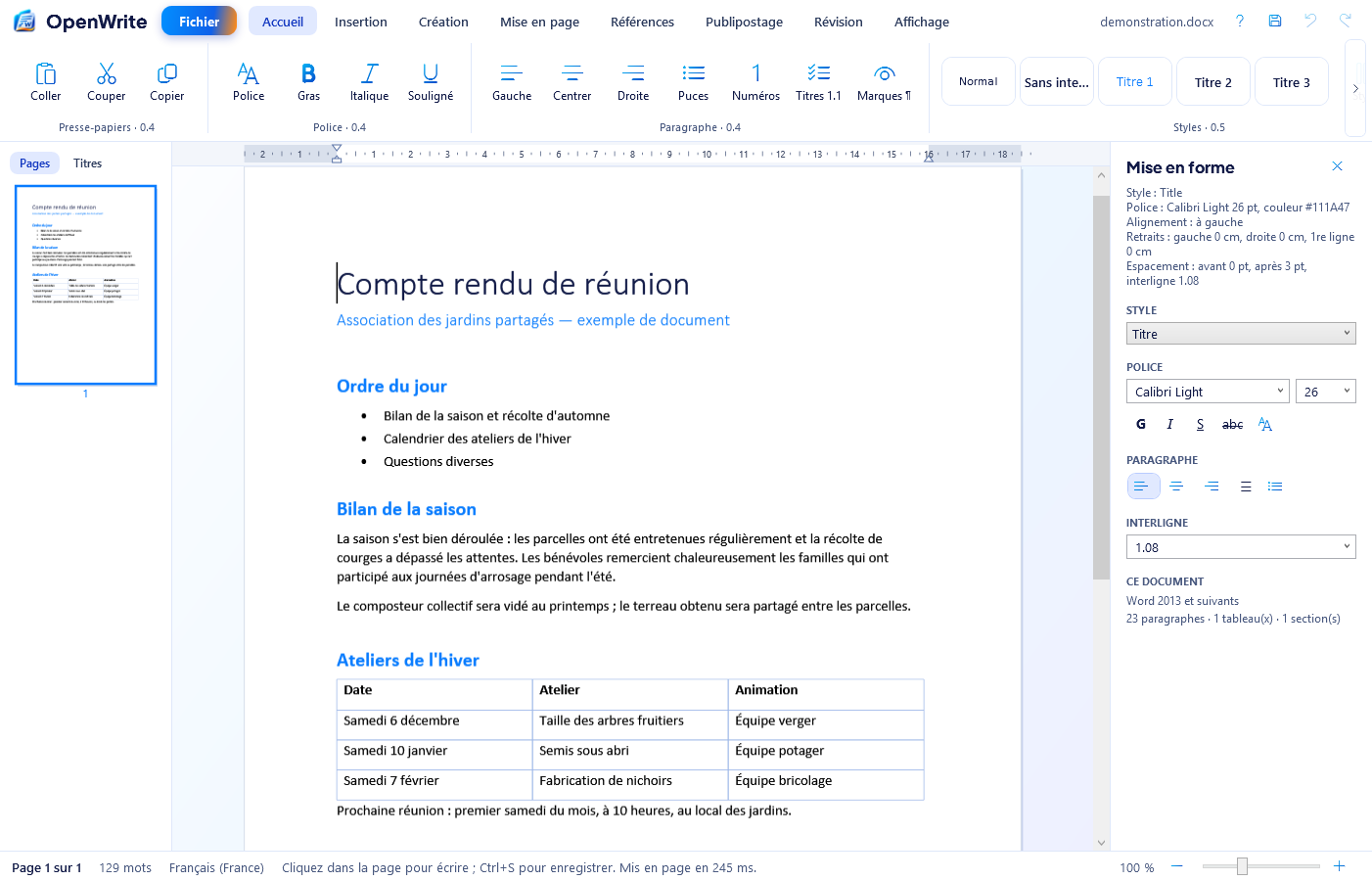
Mise en forme fidèle
La mise en forme est calculée comme Word la calcule : styles, thème, listes et mise en forme directe, vérifiés paragraphe par paragraphe contre Word.
Styles et thème du document
Polices et couleurs du thème, styles enchaînés, listes et mise en forme directe : plus de 99 % d'accord avec Word sur nos documents de test.
Volet Mise en forme
Le style, la police, les retraits et espacements du paragraphe s'affichent à droite.
Pages comme dans Word
Sauts de page, veuves et orphelines, paragraphes solidaires, en-têtes et pieds, notes de bas de page, tableaux coupés entre deux pages : mêmes coupures que Word sur la grande majorité de nos documents de test.
Miniatures et page courante
Toutes les pages en miniature dans le volet gauche ; « Page x sur y » dans la barre d'état.
Saisie et mise en forme directe
Écrire, sélectionner à la souris et au clavier, police, taille, gras, italique, alignement, retraits et interligne — dans le volet, les boîtes Police et Paragraphe ou sur la règle — avec les raccourcis de Word, et une remise en page de quelques millisecondes à chaque touche, même sur des centaines de pages.
Copier-coller avec Word et le web
Le texte copié garde sa mise en forme dans les deux sens : avec Word, LibreOffice, un navigateur ou un courriel. Ctrl+Maj+V colle le texte seul.
Styles, listes et thèmes
Galerie de styles, Titre 1 à 3 au clavier, modifier un style et tout le document suit ; puces, numéros et titres numérotés ; polices et couleurs du thème dans l'onglet Création.
Mise en page, en-têtes et pieds
Marges, orientation, format, colonnes et sauts de section ; en-têtes et pieds modifiables d'un double-clic, numéros de page, première page et pages paires différentes ; filigrane, bordures et couleur de page.
Tableaux
Insérer d'un geste, Tab d'une cellule à l'autre, sélection de cellules, fusionner et fractionner, lignes et colonnes, largeurs à la souris ; 36 styles de tableau de Word aux couleurs du thème, trame et bordures ; trier, formules, conversion texte ↔ tableau, collage depuis Excel ; largeurs automatiques et tableaux sur plusieurs pages calculés comme Word.
Images, formes et zones de texte Nouveau
Images, formes et zones de texte des documents Word à leur place, texte habillé autour comme dans Word (carré, rapproché, haut et bas, derrière, devant), dessins anciens et images EMF compris ; insérer une image (fichier ou presse-papiers), une forme ou une zone de texte, la déplacer, la redimensionner, la faire pivoter, la rogner ; texte de remplacement.
Rechercher, remplacer, liens
Ctrl+F et Ctrl+H, Remplacer tout annulable d'un coup ; liens hypertextes (Ctrl+K, Ctrl+clic), symboles, marques de mise en forme.
Imprimer et exporter en PDF Nouveau
Aperçu avant impression, choix des pages, exemplaires, recto verso manuel guidé et livret plié ; PDF direct avec les polices incorporées, les photos sans perte de qualité et les liens cliquables.
Sûreté de vos documents
Vos documents ne sont jamais abîmés : enregistrement sûr, version précédente gardée, copies de secours automatiques.
Annuler et rétablir
Chaque modification s'annule (Ctrl+Z) et se rétablit (Ctrl+Y), jusqu'à l'état enregistré.
Version précédente (.bak)
À chaque enregistrement, la version d'avant est gardée à côté du document.
Copies de secours
Toutes les 5 minutes ; récupération proposée au démarrage après une fermeture imprévue, alerte si le fichier change sur le disque.
Mises à jour automatiques
Les nouvelles versions arrivent d'elles-mêmes, signées et vérifiées avant installation.
Installation sans droits administrateur
Pour votre compte, en un clic ; OpenWrite s'ajoute à « Ouvrir avec » sans remplacer Word.
Mises à jour signées
Signature et empreinte de l'installeur vérifiées avant de le lancer.
Feuille de route dans le ruban
Chaque groupe du ruban affiche la version qui l'activera.
Prêt à ouvrir vos documents ?
Installation en un clic, sans droits administrateur. Les mises à jour suivent automatiquement.